エンジニアじゃなくても今週からコピペ作業を自動化できる。Claude Code 非エンジニア入門ガイド
「また今日もこのコピペ作業か…」と感じながら、同じ手順を繰り返した経験はありませんか。請求書のデータを別シートに転記する、毎朝の数字をまとめてチャットに貼り付ける、週次レポートの数値を差し替える。こうした作業は一見「仕方のないこと」に見えますが、実はAIツールで大幅に短縮できる時代が来ています。
- 「自動化は難しそう」と思いながら何年も手作業が続いている
- プログラミングは未経験だし、今さら覚える余裕もない
- ChatGPTは使っているけれど、ファイル操作まで任せるのは怖い
本記事では、Anthropic社が提供するClaude Codeというツールを使って、プログラミング知識のない方でも今週から定型作業を自動化できる方法を具体的に解説します。実際の手順と注意点まで丁寧に説明しますので、最後まで読んでみてください。
Claude Code とは何か、ひとことで言うと
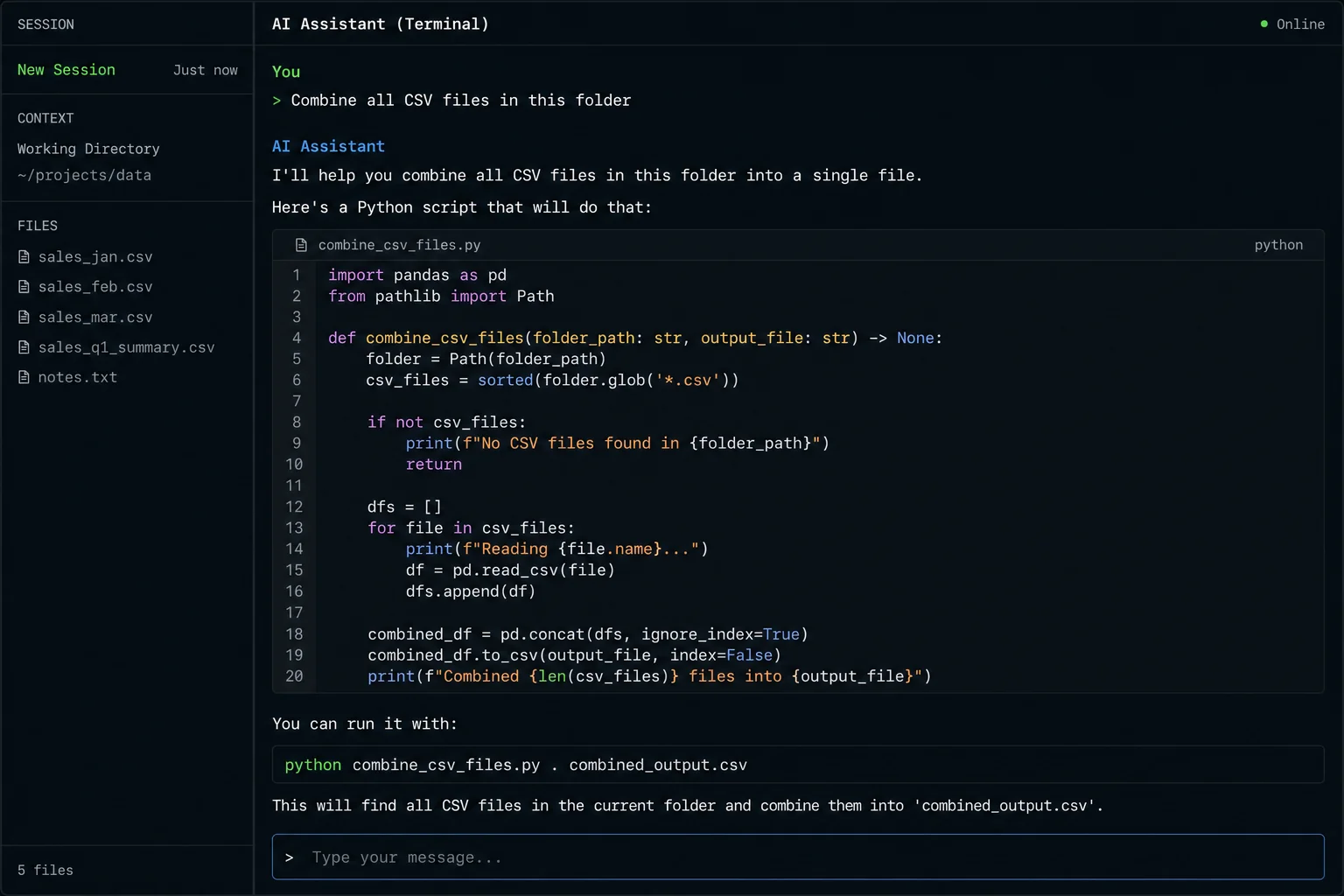
Claude Codeは、Anthropic社が2024年末から提供しているAIコーディングアシスタントです。「コーディング」という名前に身構える必要はありません。要するに、「こういう作業をやって」とチャット感覚で頼むと、AIが自分でコードを書いて実行してくれるツールです。
従来のChatGPTやClaudeとの大きな違いは「実行力」にあります。チャットで答えを返すだけでなく、実際にあなたのパソコン上でファイルを動かしたり、データを処理したりする作業まで担ってくれます。
エンジニアが使えば本格的なソフトウェア開発もできますが、非エンジニアの方が使っても十分な恩恵を受けられます。重要なのは「どんな作業を任せるか」を言葉で伝えるスキルで、コードを書く必要は一切ありません。
Claude Code の料金プラン:何にいくら払えばいいか
Claude Codeには複数のプランがあります。始める前に費用感を把握しておきましょう。
| プラン名 | 月額費用 | 主な制限・特徴 | こんな人向け |
|---|---|---|---|
| 無料プラン | 0円 | 1日あたりメッセージ数に上限あり(数十回程度) | まず試したい方、週1〜2回の使用 |
| Proプラン | 約3,200円(月額20ドル) | メッセージ数が大幅増加、優先アクセス | 毎日使う方、定型作業を継続的に自動化したい方 |
| Teamプラン | 約4,800円/人(月額30ドル) | Pro機能+チーム共有・管理機能 | 2〜3人以上で使いたい小規模チーム |
無料枠では1日に使えるメッセージ数に上限があるため、毎日継続的に使いたい場合は月額20ドルのProプランが現実的です。日本円換算で約3,200円前後ですが、毎日30分のコピペ作業が自動化できれば、1ヶ月で10時間以上の時間が手に入ります。時給換算で2,000円とすれば、月に2万円分の作業が削減される計算になります。
どんな作業が自動化できるのか、業務別の実例
非エンジニアの方がClaude Codeに頼みやすい作業を業務カテゴリ別に整理します。
業務パターン1:データの転記・集計
複数のExcelファイルやCSVファイルに散らばっているデータを1枚のシートにまとめる作業です。たとえば、各支店からメールで届く日報ファイル(5店舗×30日分)を1枚のマスターシートに集約する作業は、手動では毎月150ファイルを1件ずつ開いてコピー。Claude Codeに一度手順を指示すれば、毎月5分以内に完了します。
具体的な指示例:「monthly_reports フォルダの中にある全CSVファイルの D列(売上)と F列(来客数)を、新しいシートの A列(店舗名)・B列(日付)・C列(売上)・D列(来客数)の形でまとめてください。ファイル名から店舗名を取得し、summary_2026_05.xlsx として保存してください」
業務パターン2:定型レポートの自動生成
「先週の売上をグラフ付きでまとめてPDFにして」という指示に答えて、データを読み込んで整形し、ファイルとして書き出す処理を自動化できます。数値を差し替えて毎週同じフォーマットで出力する作業は特に相性がいいです。
営業部門での実例として、毎週月曜に行っていた前週実績レポートの作成があります。Excelから数字を確認、Wordテンプレートに転記、PDF化して上司にメール送信。この流れに毎週60分かかっていたものが、Claude Codeへの指示で10分に短縮されたケースがあります。
業務パターン3:テキスト・メール文の一括生成
顧客リストから名前と会社名を読み取って、それぞれにパーソナライズした案内文を一括生成する処理も得意です。「A社の鈴木様向けの挨拶文」を100件分一気に作れます。
具体的なイメージとして、季節のご挨拶メールを顧客100社に送る場合、担当者名・会社名・最後の接触日・担当製品カテゴリをCSVにまとめて渡し、「それぞれの顧客情報に合わせた挨拶文を100件作って」と指示するだけで完成します。コピペ作業なし、手直しも最小限です。
業務パターン4:ファイル整理・リネーム
「ダウンロードフォルダにある請求書ファイルを、年月・取引先名の形式でリネームして請求書フォルダに移動して」という指示で、数十件のファイル整理を数秒で完了させられます。毎月の経理作業で使われているケースが多いです。
業務パターン5:アンケート結果の集計・分析
複数部署から回収したアンケートのExcelファイルを統合して、部署別・設問別に集計した一覧表を作る作業です。人力では2〜3時間かかる作業が、Claude Codeなら20分以内に完了します。
Claude Codeが得意なのは「繰り返す作業」「決まった形がある作業」「ファイルの読み書きが伴う作業」の3タイプです。逆に、判断が必要な業務(クレーム対応の返答など)や、リアルタイムの情報が必要な作業(株価確認など)は向いていません。
実際の使い方、ステップで追ってみる
実際の操作の流れを順番に説明します。
ステップ1:Claude Codeにアクセスする
Anthropicの公式サイト(claude.ai)からアクセスし、「Claude Code」のメニューを選びます。アカウント登録はメールアドレスだけで完了します。Googleアカウントでのログインも可能なため、新たにパスワードを管理する必要がありません。
ステップ2:「どんな作業をしたいか」を日本語でチャット入力する
Claude Codeのチャット画面が開いたら、作業内容を日本語で入力します。ポイントは「何をインプットにして、何をアウトプットにしたいか」を明確にすることです。
悪い指示例:「データを整理して」
良い指示例:「sales_2026_may.xlsx の A列の日付と D列の売上金額を読み取って、月ごとの合計をまとめた新しいシートを同じファイル内に “月次集計” という名前で作成してください」
最初は良い指示例のように詳細に書くことに慣れていなくて当然です。「もう少し詳しく教えてください」と聞き返されたら、追加情報を伝えるだけで前に進めます。
ステップ3:AIが作業方針を説明してくれるので確認する
Claude Codeは作業を始める前に「こういう手順でやります」と説明してきます。この時点で内容を確認して、問題なければ「進めてください」と送るだけです。「ちょっと違う、こうしてほしい」と修正指示を送ることもできます。
ステップ4:処理が終わったら結果ファイルを受け取る
処理が完了すると、ファイルがダウンロードできる状態になるか、保存先フォルダに出力されます。最初の数回は結果を必ず確認して、意図通りにできているかチェックする習慣をつけてください。
最初の依頼は必ず「小さな範囲」でテストしてください。本番のデータ全件を最初から渡すのではなく、10行だけ抜き出したテスト用ファイルで試してから、うまくいったら本番データで実行するという手順が安全です。
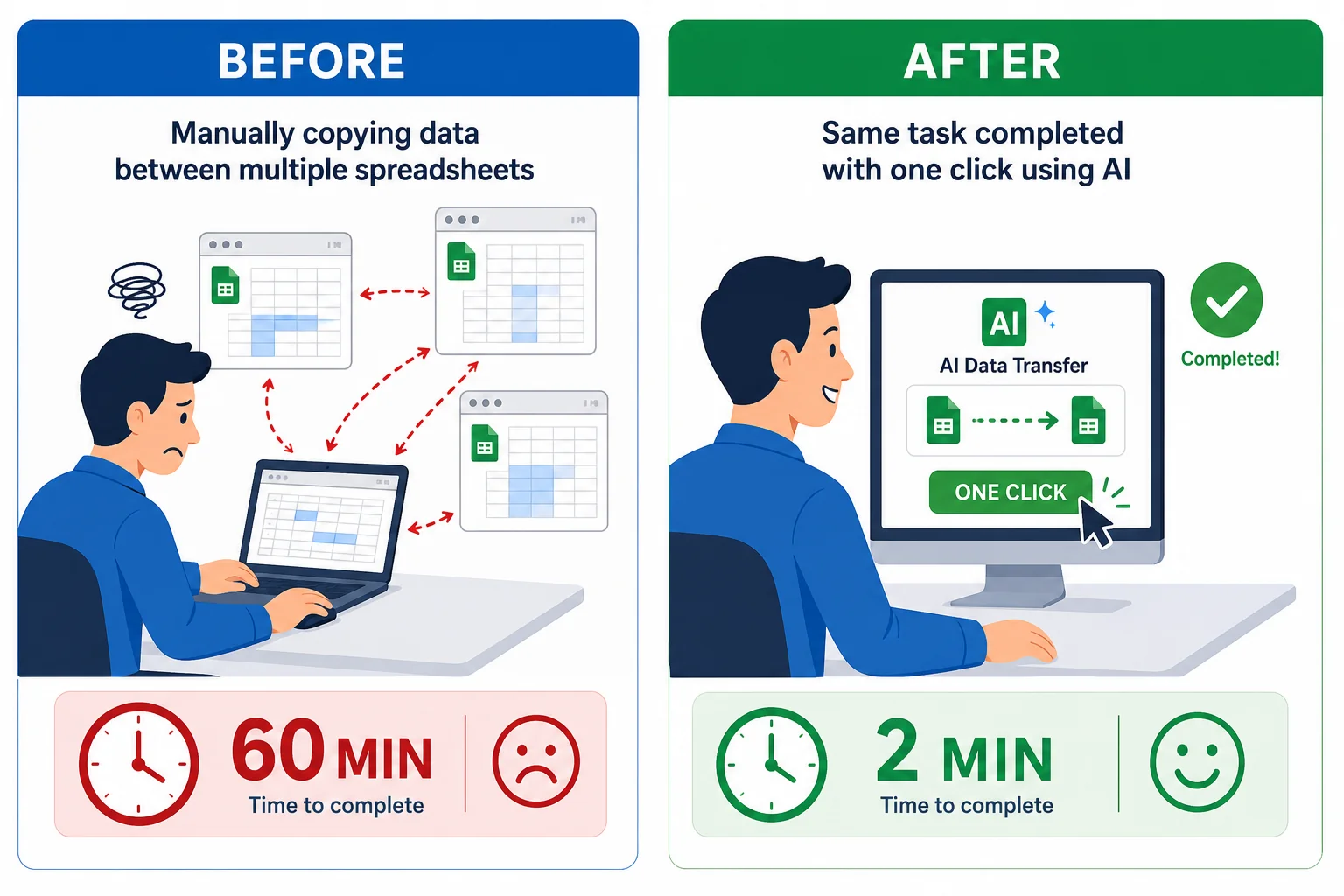
上の図は、毎週行っていたコピペ作業のBefore/Afterです。手動では45分かかっていた作業が、Claude Codeへの一言指示で3分に短縮されました。初回は指示を調整する手間がかかりますが、一度うまく動いたら同じ指示を使い回せます。
非エンジニアがつまずきやすいポイントと対処法
最初のうちは「指示があいまい」と言われることが多いですが、これは失敗ではなく正常なやり取りです。 Claude Codeが「もう少し詳しく教えてください」と聞き返してきたら、不足している情報を補足するだけで前に進めます。
よくある躓きをいくつか紹介します。
① ファイルの場所が伝わらない
「Aのファイルを処理して」と言っても、AIはファイルの場所を知りません。Claude Codeのチャット画面でファイルを直接アップロードするか、「デスクトップにある sales_may.xlsx というファイル」のようにファイル名を正確に伝えることが大事です。チャット画面には通常「ファイルをアップロード」ボタンがあるので、それを使うのが一番確実です。
② 日本語のシートや列名がうまく読めないことがある
Excelのシート名や列名が日本語の場合、まれに文字化けが起きることがあります。シート名を英語に変更するか、「1枚目のシートのC列からE列を読んでください」のように位置で指定するとスムーズです。
③ 処理結果のファイルが見つからない
「どこに保存された?」と迷ったら、処理後にClaude Codeに「保存先を教えてください」と聞くか、最初の依頼時に「デスクトップに output_result.xlsx という名前で保存してください」と出力先を指定するのが確実です。
④ 想定と違う処理をされた
「違う、そういう意味じゃなかった」という状況は、最初はよくあります。そのときは「実はこうしたかった」と修正指示を送るだけです。失敗しても元ファイルが書き換わることはほとんどありませんが、念のため元ファイルのバックアップを取っておくと安心です。
一度うまくいった指示文はメモアプリやテキストファイルに保存しておくのがおすすめです。「定例作業の指示リスト」として蓄積しておくと、毎週コピーして貼り付けるだけで同じ作業を自動実行できます。
よくある疑問:Q&A
Q1. セキュリティは大丈夫か?社内データを渡して問題ないか?
重要なのは「何を渡すか」を意識することです。Claude Codeに渡したデータはAnthropicのサーバーに送信されます。会社の機密情報や顧客の個人情報(氏名・連絡先・マイナンバーなど)を含むファイルを渡す際は、会社のセキュリティポリシーを事前に確認してください。
テスト段階では、個人情報を削除したダミーデータ(「山田太郎」を「テストユーザーA」に置き換えたもの)で試すのが安全です。
Q2. 間違って大事なファイルを変えてしまわないか?
Claude Codeは「元のファイルを変更する」のではなく「新しいファイルを作成する」形式が基本です。ただし、念のため元ファイルのバックアップコピーを取ってから作業を始める習慣をつけることを強くおすすめします。最初の依頼時に「元のファイルは変更しないで、別名で保存してください」と明示すれば安全です。
Q3. 毎回同じ作業を繰り返させるには?
一度うまくいった指示文をテキストファイルに保存しておきます。次回同じ作業をするときは、そのテキストをコピーして貼り付けるだけです。ファイル名の日付部分だけ変更すれば、毎月・毎週の定例作業として活用できます。
Q4. Excel以外のファイルも扱えるか?
CSVファイル(Excelで開けるデータファイル)はほぼ確実に扱えます。PDFからの文字読み取り(テキスト抽出)も対応しています。Word文書の内容変更や、画像ファイルの一括リネームなども可能です。対応できないケースはほとんどなく、「とりあえず聞いてみる」姿勢で試してみてください。
Q5. プログラミングを覚えなくても本当に使えるか?
コードを書く必要は一切ありません。「何をしたいか」を日本語で説明できれば、Claude Codeが必要なコードを自分で書いて実行します。ただし、「何をインプットにして何をアウトプットにするか」を明確に説明できる能力は必要です。これはプログラミングの知識ではなく、「仕事の手順を言葉で説明する力」です。
実際に自動化できた作業の例:5つのBefore/After
非エンジニアの方が実際にClaude Codeを使って自動化した作業の例をいくつか共有します。
毎朝10分かけて行っていた売上の転記作業が、ファイルをアップロードするだけで30秒で完了するようになりました。
① 日報の数値集計と送信用テキスト作成(毎朝10分 → 1分)
Before:5店舗分の日報CSVを開いて数字を確認、チャットに貼り付け用テキストを手作業で作成。
After:5ファイルをまとめてアップロードして「店舗別・項目別の集計をチャット貼り付け用にまとめて」と指示するだけ。
② 月末の請求書ナンバリングと一覧化(毎月40分 → 5分)
Before:40件の請求書に手動で番号を振り、Excelの台帳に1件ずつ記入。
After:請求書フォルダを渡して「連番でリネームして、台帳CSVを作成して」と指示。
③ 週次ミーティング用の進捗サマリー作成(毎週60分 → 10分)
Before:各担当者から集めたExcelを1枚ずつ開いて、ミーティング用資料を手作業で作成。
After:担当者別Excelを一括アップロードして「週次サマリー形式にまとめて」と指示。
④ 顧客向けのパーソナライズメール文の一括生成(100件を手動から5分に)
Before:顧客リストを見ながら1件ずつ宛名と内容を書き換えてメール文を作成。
After:顧客リストCSVを渡して「各顧客向けのメール文を一括生成して」と指示。
⑤ 複数部署から集まったアンケート結果のまとめ(2時間 → 20分)
Before:部署ごとに形式が異なるExcelを統合して、設問別・部署別の集計表を手作業で作成。
After:全ファイルをまとめてアップロードして「設問別・部署別の集計表を作って」と指示。
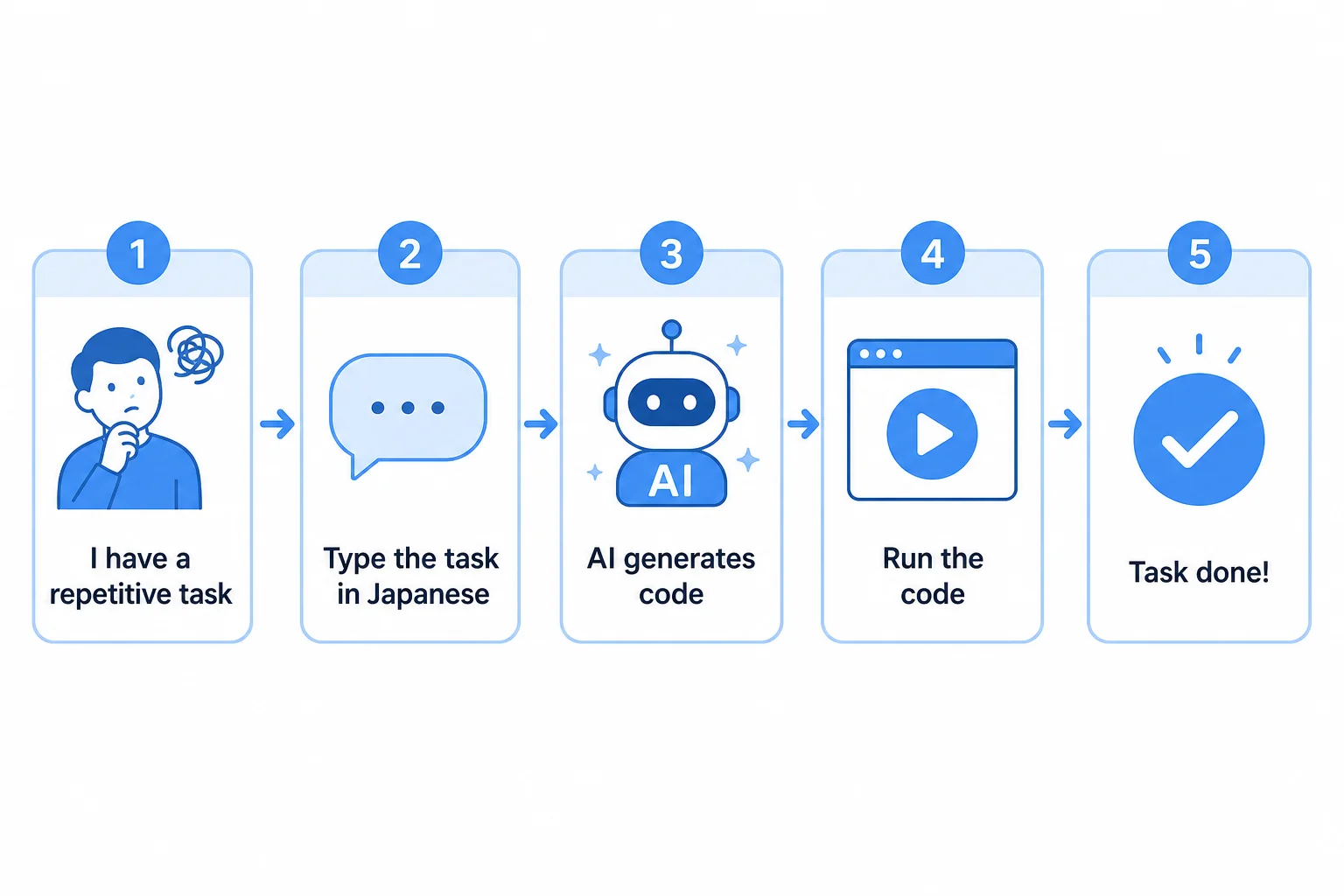
始め方の手順:今週中に最初の自動化を達成するために
Claude Codeを初めて使う方向けに、今週中に最初の自動化を達成するための具体的な手順を示します。
Day1(今日):アカウントを作る・無料版を試す
① claude.ai にアクセスしてアカウントを作成(5分)
② 「こんな作業を自動化したい」と思っている作業を1つメモしておく
Day2〜3:小さなテストをする
① テスト用の小さなファイルを用意(本番データの10行分をコピーして別名保存)
② 「何をインプットにして何をアウトプットにするか」を1〜2文で書いてみる
③ Claude Codeに指示して結果を確認する
Day4〜5:本番データで動かす
① テストがうまくいったら本番データで試す
② うまくいった指示文をメモアプリに保存する
翌週以降:定例作業として習慣化する
毎週・毎月繰り返す作業の指示文リストを作り、定例作業として組み込む。
①作業の「入力」と「出力」を言葉で説明できるか確認する ②テスト用の小さなファイルを用意してから始める ③個人情報・機密データはダミーに置き換えてから渡す ④処理後は結果ファイルの中身を必ず確認する ⑤うまくいった指示文はメモして再利用する
まとめ:「コードを書かない自動化」の時代が来ている
Claude Codeは、「プログラミングができないと自動化できない」という壁を取り除いてくれるツールです。指示を言葉で伝えることができれば、あとはAIが手を動かしてくれます。
毎日の繰り返し作業を棚卸しして、「これ、毎週やっているな」と気づいた作業から一つ試してみてください。最初の一歩を踏み出すまでが一番の壁で、動かし始めると「こんなに簡単だったのか」という感覚になる方が多いです。
今週、まず1つだけ試してみてください。5分かかる作業でかまいません。「あ、これで終わるのか」という体験が、次の自動化への一歩になります。
地道ラボでは、業務効率化の相談と実際の自動化設計のサポートをLINEで実施しています。
申し込みはLINEで「自動化相談」とメッセージを送るだけです。
大げさなコンサルティングではなく、明日から試せる具体的な一歩をお伝えするのが私たちのスタイルです。
「まずどの作業から自動化すればいい?」という疑問を、今日ここから踏み出しませんか。
次の一歩として、まずは「毎週繰り返している作業で一番時間がかかっているもの」を一つ教えてください。その現状を、具体的に改善するプランをお伝えします。