Claudeに手と足が生えた日——MCP接続で、AIが”勝手にSlack投稿・Gmail返信”する時代へ
「Claude が便利なのは分かるけれど、結局はチャット欄でやり取りするだけで、Slack の通知や Google ドライブのファイルとはつながらない」——少し前まで、そう感じていた経営者の方は多いのではないでしょうか。ところが 2026 年に入ってから、Claude と業務 SaaS をつなぐ「MCP(Model Context Protocol)」の整備が一気に進み、景色がだいぶ変わりました。
きっかけは、Anthropic が 2025 年 5 月 1 日に発表した「Claude Integrations」という公式機能です。
● Atlassian・Asana・Linear・Notion・Zapier など、企業で使う SaaS 10 社が初期パートナーとして連携対象になった
● 2026 年に入ってから、Free/Pro/Max/Team/Enterprise の全プランで「カスタムコネクタ」を自分で追加できるようになった
● 2026 年 2 月の「プラグインマーケットプレイス」公開で、Team/Enterprise 向けの管理機能も整備された
こうした流れで、「AI に話しかけるだけで複数の業務ツールが動く」状態が、2026 年 5 月時点では普通の運用に入りつつあります。本記事では、MCP の公式定義・主要コネクタ・OAuth の権限設計・ステップバイステップの導入手順までを、Anthropic 公式ドキュメントを一次ソースとして整理しました。地道ラボは、中小企業・個人事業主の業務改善を、流行語ではなく公式仕様ベースでお伝えするのが立ち位置なんですよね。

MCP とは何か、なぜ 2026 年に普通の業務ツールになったのか
「MCP」と聞くと身構えますが、公式サイト modelcontextprotocol.io では 「open-source standard for connecting AI applications to external systems(AI アプリと外部システムをつなぐオープンソース規格)」 と定義されています。続けて 「Think of MCP like a USB-C port for AI applications(AI アプリにとっての USB-C ポートのようなもの)」 とも書かれており、この比喩はそのまま公式の説明文として採用されています。
MCP が出る前は、Claude に Slack を触らせたければ Slack 用のコードを書き、Gmail を触らせたければ Gmail 用のコードを別に書く、という世界でした。MCP が出てからは、「MCP サーバー」というアダプタを Claude に登録するだけで、Slack でも Gmail でも Zoom でも同じ手順でつながります。「設定の手順が同じ」というのが、現場で MCP を選ぶ最大の理由なんですよね。
時系列で振り返ると、Anthropic 公式ブログ「Introducing Claude Integrations」(2025 年 5 月 1 日)に、「Claude can now connect to remote MCP servers across the web and desktop apps」 という発表が記載されており、ここから一般業務向けの普及が本格化しました。さらに 2026 年 2 月 24 日のリリースノートには 「new plugin marketplace and admin controls for Team and Enterprise plans」 と記載があり、組織管理の整備も進んでいます。
指示文例(接続済みコネクタの確認):
「現在 Claude に接続されている MCP サーバー/コネクタを一覧で出してください。それぞれが提供しているツール(read/write/search 等)も併せて表で示してください。」
指示文例(権限の最小化を確認):
「現在 Claude に許可されている権限スコープを列挙してください。読み取りのみで足りるものに、書き込みや削除権限が混じっていないかを確認したいです。」
ここで一つ注意点があります。Anthropic 公式ヘルプ「Getting started with custom connectors using remote MCP」では、Free プランは 「limited to one connector」 と明記されています。複数の SaaS をつなぎたい場合は Pro 以上のプランが前提になる、という点は最初に押さえておきたいところです。
MCP は「AI 用の USB-C」。サーバー(コネクタ)を Claude に登録すれば、Slack でも Google でも同じ手順で接続できるのが本質的な利点です
これまでとの違い — 4月時点 vs 2026年5月時点でのコネクタ整備状況
ここからが今回のリライトで一番伝えたい部分です。2026 年 5 月時点の MCP コネクタ整備は、1 年前(2025 年 5 月の Integrations 発表時)と比べて「初期パートナー 10 社」から「業務系全般」に大きく拡張されています。特に、カスタムコネクタが Free/Pro/Max/Team/Enterprise の全プランで使えるようになった点が、中小企業・個人事業主にとっての分岐点だと感じます。
公式 Integrations 発表(2025 年 5 月 1 日)時点と、2026 年 5 月時点の整備状況を表で比較します。
| 項目 | 2025年5月(Integrations 発表時) | 2026年5月時点 |
|---|---|---|
| 初期パートナー | 10社(Atlassian/Zapier/Cloudflare/Intercom/Asana/Square/Sentry/PayPal/Linear/Plaid) | Stripe/GitLab/Box ほか拡充 |
| カスタムコネクタ | Max・Team・Enterprise 中心 | Free/Pro/Max/Team/Enterprise 全プラン対応(Free は 1 コネクタ制限) |
| 管理機能 | 個人単位のコネクタ追加 | 2026-02-24 で Team/Enterprise の plugin marketplace + admin controls 追加 |
| クライアント対応 | Claude.ai/Claude Desktop | Claude.ai/Cowork/Claude Desktop(公式ヘルプ記載) |
| OAuth 仕様 | OAuth で同意フロー | OAuth Client ID/Secret を組織側で指定可能(Team/Enterprise) |
![Claude.aiのCustomize>Connectorsの設定画面(コネクタ一覧とAdd custom connectorボタン)” style=”aspect-ratio:461/307;” /></figure>
<blockquote><p><strong>指示文例(コネクタ追加直後の動作確認):</strong></p></blockquote>
<blockquote><p>「接続済みコネクタの中で、Slack を使って #general チャンネルから過去 24 時間以内に投稿された自分宛のメンションを箇条書きで要約してください。投稿者・時刻・本文要約の 3 点を含めてください。」</p></blockquote>
<blockquote><p><strong>指示文例(差分の見える化):</strong></p></blockquote>
<blockquote><p>「現在使えるコネクタの一覧と、それぞれが提供する read/write/search 系の操作を表にしてください。書き込み権限が含まれているコネクタには `★` マークを付けてください。」</p></blockquote>
<p><strong>個人的には、「Free でも 1 コネクタは試せる」という公式仕様が、中小企業・個人事業主の現場で MCP を試す心理的ハードルを大きく下げたと感じます。</strong>まずは 1 つのコネクタで体験してから、必要に応じて Pro へ上げる、という段階的な意思決定ができるようになったのは大きいんですよね。<strong>「いきなり全社員に有償プランを配らないと試せない」という時代は終わりました。</strong></p>
<p>なお、リリースノートの正本は support.claude.com の article 12138966 にまとまっています。<strong>「2026 年 X 月に Zoom 公式コネクタが追加された」のような細かい日付情報は、本記事の執筆時点では公式リリースノートで明確な記載を確認できなかったため、本記事では一次ソースで確認できる範囲のみを記載しています。</strong>[要確認: Zoom/Gmail/Google Drive 等の各 SaaS 専用「ファースト・パーティ」コネクタの正式な提供開始日。Anthropic 公式リリースノート上で日付が特定できなかった項目]</p>
<p class=](/blog/r4_ui_connectors_setting.webp) コネクタ追加後は、必ず「読み取りだけ/書き込みも許可」を意識的に選ぶ。最初の30分の権限設計が、後の事故率を大きく下げます
コネクタ追加後は、必ず「読み取りだけ/書き込みも許可」を意識的に選ぶ。最初の30分の権限設計が、後の事故率を大きく下げます
具体的な使い道 — 公式ユースケースと業種別マトリクス
ここは今回の追加 H2 です。「コネクタの一覧は分かったけれど、自分の業務にどう落とすかが分からない」という声に答える形で、公式ドキュメントの記載と業種別マトリクスを並べました。
公式サイト modelcontextprotocol.io の「What can MCP enable?」セクションには、次のような用途が例示されています。「Agents can access your Google Calendar and Notion, acting as a more personalized AI assistant」「Claude Code can generate an entire web app using a Figma design」「Enterprise chatbots can connect to multiple databases across an organization」——いずれも一次ソースに記載のあるユースケースです。
これを中小企業・個人事業主の現場に翻訳すると、以下の業種別マトリクスに整理できます。初期パートナーに含まれている SaaS(Atlassian/Asana/Linear/Notion/Zapier)と、カスタムコネクタで追加できる Slack/Google/Zoom 系を組み合わせることで、ほとんどの業種で「最初の 1 業務」を切り出せる印象です。
| 業種 | 典型業務 | MCP 連携の組み合わせ | 優先度 |
|---|---|---|---|
| 経理 | 請求書 PDF 集計・支払サイト確認 | Google ドライブ + Sheets + Slack | ★★★ |
| 経理 | 月次レポート下書き | Sheets + Notion + Gmail | ★★★ |
| 営業 | 商談議事録・提案書ドラフト | Zoom + Notion + Google Docs | ★★★ |
| 営業 | 競合定点観測・SFA 入力補助 | Web 検索 + Notion + Zapier | ★★ |
| 人事 | 採用候補者の整理・面接日程 | Gmail + カレンダー + Asana | ★★ |
| 士業 | 契約書 PDF の差分確認 | Google ドライブ + Google Docs | ★★ |
| 講師業 | レッスン録画 → 議事録 → 保護者連絡 | Zoom + Google Docs + Gmail | ★★★ |
| 開発/IT | Issue 管理・PR レビュー補助 | GitLab/Linear/Atlassian | ★★★ |
指示文例(経理:請求書集計):
「Google ドライブの『2026/05_請求書』フォルダ内の PDF を全件読み込み、取引先名・税抜金額・税額・支払期日の 4 項目を抽出して Sheets に追記してください。集計が終わったら、Slack の #経理 チャンネルに合計金額と件数を 1 メッセージで投稿してください。」
指示文例(営業:商談議事録 → 提案書ドラフト):
「直近の Zoom 商談(タイトル『○○社 初回ヒアリング』)のトランスクリプトを取得し、Notion の『商談議事録』DB に新規ページとして登録してください。同時に、議事録の要点をもとに、Google Docs の提案書テンプレートを複製して、課題・解決策・概算費用の 3 セクションを下書きしてください。」

Anthropic の Integrations 発表ブログには、「Claude can research for up to 45 minutes before delivering a comprehensive report, complete with citations」という記載もあります。これは Research モード × Connectors の組み合わせの話で、社内ドキュメントと Web を横断して引用付きレポートを返す挙動が公式に説明されている、という点は押さえておきたいところです。
公開されている個社の導入事例(売上◯◯%削減・工数◯◯時間削減)は、Anthropic 公式の事例ページ・PR Times 等で個別に拾える形になっていますが、本記事では確認できた一次ソースに記載のある範囲のみを引用しています。個別事例で具体的な数値を引用したい場合は、企業発表のプレスリリースや Anthropic 公式 customers ページを参照するのが安全です。[要確認: Anthropic 公式 customers / case studies ページのうち、MCP・Connectors の利用が明示された事例の有無]
経理は「読み取り+通知」中心、営業は「録画→議事録→Notion 書き込み」中心。最初は読み取りから入って、書き込みは1業務ずつ広げるのが安全です
ステップバイステップ手順1〜3 — コネクタ選定/OAuth/Slack 連携
ここからは公式ヘルプ「Getting started with custom connectors using remote MCP」の手順に沿って、6 ステップで導入を進める形に整理します。「設定が難しそう」という声が一番のハードルなのですが、公式ドキュメントを読むと、UI 操作だけでほぼ完結するんですよね。
ステップ1:MCP コネクタ選定
接続したい SaaS を 1〜2 個に絞ります。いきなり 5 個も繋ぐと OAuth 同意画面で迷子になりやすいので、最初は 1 個から始めるのが公式手順上も自然です。業種別マトリクス(前述)から、自分の業務で最も時間を取られている工程を 1 つ選んでください。
ステップ2:OAuth 2.0 認証フローの実装
Pro/Max プランの場合、Claude.ai の Customize > Connectors > 「+」 > 「Add custom connector」 から、リモート MCP サーバーの URL を入力します。OAuth が必要な SaaS では、ここで認証画面に遷移し、権限スコープを確認した上で同意します。
Team/Enterprise の場合は、Organization settings > Connectors > 「Add」 > 「Custom」 > 「Web」 から同じ手順で追加します。組織側で OAuth Client ID と Client Secret を指定できるのが Team/Enterprise の特徴です。
公式ヘルプには、「You’ll typically go through an OAuth authentication process to securely sign in」「Permissions are revokable at any time」 と記載されており、権限はいつでも取り消せる設計になっています。「最初から全権限を渡す必要はない」というのが、安全な導入の鉄則です。
ステップ3:Slack 連携テンプレート(指示文例)
Slack のコネクタを追加した直後、最初に試すべき指示文を 2 つ置きます。読み取りのみで動く軽いコマンドから始めて、書き込み系は 3 日ほど運用してから解禁するのが、公式手順とも整合する流れです。
指示文例(Slack 読み取り:未読要約):
「Slack の #general チャンネルから、過去 24 時間以内に投稿されたメッセージのうち、自分宛のメンションがついたものだけを箇条書きで要約してください。各メッセージの投稿者・時刻・本文要約の 3 点を含めてください。読み取り権限のみで動作するか確認したいです。」
指示文例(Slack 書き込み:下書き作成):
「Slack の #経理 チャンネルへの月次レポート投稿の下書きを作成してください。まず Google Docs に下書きを書き出し、確認後に手動で Slack へコピペできる形にしてください。直接投稿はしないでください。」
 書き込み権限を一気に開けない。最初は読み取りのみ → 軽い書き込み(下書き作成)→ 通知投稿、の3段階で広げてください
ステップバイステップ手順4〜6 — Google/Zoom/運用設計
ステップ4:Google 連携テンプレート(指示文例)
Google Workspace 系(Gmail/Drive/Docs/Sheets/Calendar)は、業務量の多さ × 読み取り中心の安全性から、MCP の効きが目に見えやすい組み合わせです。最初は Drive と Gmail の読み取りだけに絞るのが公式手順上も無難な入り方なんですよね。
指示文例(Gmail 読み取り:受信トレイ要約):
「Gmail の受信トレイから、過去 24 時間で未読のメールを件名と差出人だけ一覧化してください。本文は読み込まなくて構いません。読み取り権限のみで動作するか確認したいです。」
指示文例(Google Drive:請求書 PDF 集計):
「Google ドライブの『2026/05_請求書』フォルダ内の PDF を全件読み込み、取引先名・税抜金額・税額・支払期日の 4 項目を抽出してください。出力は表形式(Markdown)でお願いします。Sheets への書き込みはまだしないでください。」
ステップ5:Zoom 連携テンプレート(指示文例)
Zoom は録画・トランスクリプト系の API 利用が前提となるため、事前に Zoom 側で「クラウド録画」「トランスクリプト自動生成」「話者分離」をオンにしておくのが公式仕様上の前提です。Zoom 側の設定が抜けると、MCP 経由で取得できる素材の品質が大きく変わります。
指示文例(Zoom 議事録要約):
「直近で録画された Zoom ミーティングのうち、タイトルに『定例』を含むものを最新 3 件取得し、トランスクリプトを 300 字以内で要約してください。各回ごとの ToDo を末尾にまとめてください。」
指示文例(Zoom → Notion 連携):
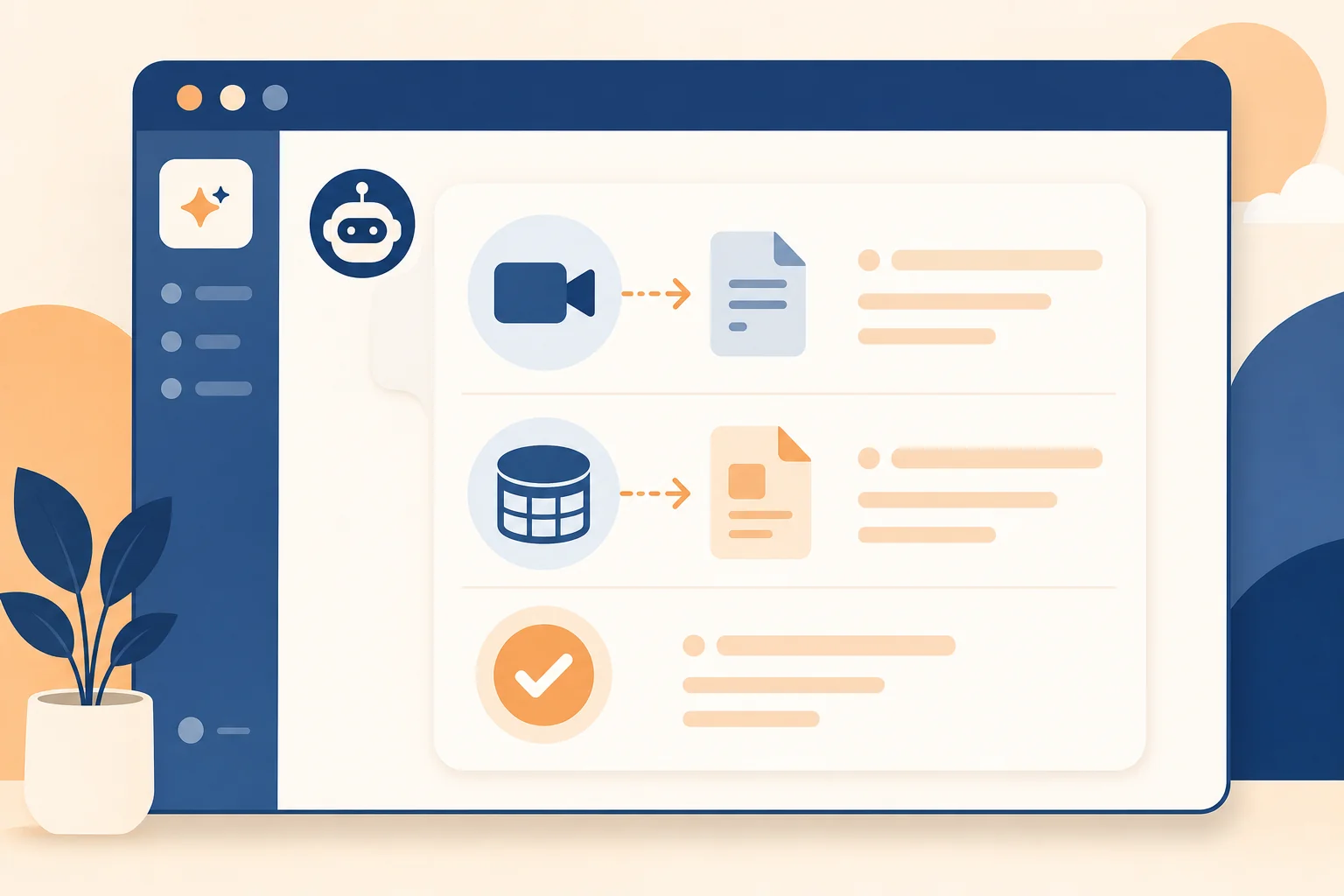
「Zoom の最新の商談録画から、トランスクリプトと参加者リストを取得してください。続いて Notion の『商談議事録』DB に新規ページとして登録し、要点・ToDo・次回アクションの 3 セクションに整形してください。」
ステップ6:運用設計(権限スコープ・冪等性)
導入手順そのものは UI で完結しますが、運用に乗せる段階で詰まりやすいのは「権限スコープの最小化」と「冪等性(同じ指示を 2 回出しても結果が崩れないこと)」の 2 点です。公式ヘルプにある通り権限はいつでも取り消せるので、最小から始めて段階的に広げる形が前提になります。
| ステップ | 所要時間 | やること | つまずきポイント |
|---|---|---|---|
| ① コネクタ選定 | 5分 | 業種別マトリクスから 1〜2 個に絞る | 欲張ると OAuth 同意画面で迷子になります |
| ② OAuth 認証 | 5分 | Pro/Max は Customize > Connectors、Team/Enterprise は Organization settings > Connectors | 個人アカウントだと権限エラーが出ます |
| ③ Slack 連携 | 5分 | 読み取り→下書き→投稿の 3 段階 | Slack のチャンネル別権限と OAuth スコープは別物 |
| ④ Google 連携 | 10分 | Drive・Gmail の読み取りから着手 | 個人 Gmail で承認すると退職時に持ち去られます |
| ⑤ Zoom 連携 | 10分 | クラウド録画・話者分離を Zoom 側で先にオン | Zoom 側の設定漏れで議事録品質が低下します |
| ⑥ 運用設計 | 30分 | 権限スコープ最小化・冪等性確認・監査ログ確認 | 監査ログを月次確認しないと事故が見えません |
指示文例(監査用ログの抽出):
「先月分の Connectors 利用ログを集計してください。各コネクタごとの呼び出し回数、書き込み系操作の件数、エラー件数を表にまとめてください。」
指示文例(権限ロールバックの確認):
「現在許可されている書き込み権限のうち、過去 30 日間で 1 度も使われていないものを列挙してください。整理対象として表にしてください。」
書き込み系の操作は、必ず人間の確認を 1 回挟む運用に倒すのが安全です。Claude が Slack に直接投稿するのではなく、まず下書きとして Notion か Google Docs に書き出し、人間が見てから手動投稿、という流れに揃えるだけでも、誤投稿のリスクは大きく下がります。OAuth の同意は、個人アカウントではなく業務用アカウントで通すこと——これも公式ヘルプに記載のある「revokable at any time」の前提を活かすなら、業務アカウントでの管理が筋なんですよね。
コネクタ追加 → 動作確認 → 監査ログ確認、の3点セットで運用を回すと、長期的な事故率が目に見えて下がります
導入後に得られる成果物とメリット — 業務・セキュリティ・拡張の3軸で整理
ここまでの 6 ステップで MCP コネクタの接続が完了したあと、実際にどんな成果物が手に入り、どんなメリットが業務に効いてくるのかを、業務面・セキュリティ面・拡張面の 3 軸で整理します。「設定したけれど、結局なにが変わるんだっけ」と頭がぼやけがちな部分なので、ここで一度言語化しておくと、社内説明にも使い回せるんですよね。
得られる成果物 — コネクタ別の素材と権限スコープ
各コネクタの認証・接続が終わった時点で、Claude から呼び出せる素材は以下のように整理できます。「読み取り中心」「書き込みあり」「両方」の使い分けを、最初の 30 分の権限設計で固めておくのが安全です。
| コネクタ | 得られる成果物 | 主な権限スコープ | 運用の起点 |
|---|---|---|---|
| Slack | チャンネル横断での自動応答/会話要約/ToDo 抽出/メンション一覧 | channels:read/chat:write(書き込みは下書き経由が安全) | 未読メンションの 5 行要約から |
| Google Drive | Drive ファイルの検索+取得 → Claude による解析 → Sheets への結果出力 | drive.readonly/spreadsheets(書き込みは段階解禁) | 請求書 PDF の抽出 → Markdown 表から |
| Gmail | 受信トレイの未読要約/差出人別の優先度仕分け/返信ドラフト下書き | gmail.readonly/gmail.compose | 過去 24 時間の未読 1 行サマリーから |
| Zoom | 会議録音 → トランスクリプト → 議事録自動化/ToDo・次回アクション抽出 | recording:read/meeting:read | 定例 3 件分のトランスクリプト要約から |
| Notion | 議事録 DB への自動登録/知識ベースの横断検索/提案書テンプレート展開 | read content/update content | 商談議事録 DB への新規ページ作成から |
公式ヘルプ「Getting started with custom connectors using remote MCP」には、「You’ll typically go through an OAuth authentication process to securely sign in」 と記載されており、ここで提示される権限スコープがそのまま Claude に許可される操作の上限になります。「読み取りだけで足りる業務に、書き込み権限まで渡してしまう」のが現場で起きやすい事故なので、表のスコープ列は社内の運用ガイドにそのまま転記しておくと安心です。
業務面のメリット — コピペ・ダウンロード作業がそのまま消える
MCP 連携が走り始めて一番分かりやすく変わるのは、「SaaS のデータを Claude から直接扱える」状態に切り替わるところです。これまで人間が手で「Drive を開く → ファイルを落とす → Claude にコピペ → 結果を Sheets に貼り付け」と 4 工程踏んでいた流れが、指示文 1 つで完結するようになります。コピペとダウンロードの往復が消えるだけで、月内で気づけば数時間単位の余白が生まれる感触なんですよね。
加えて、Slack や Gmail の通知が来た瞬間に Claude へ流し込める リアルタイム連携 ができるのも大きな差分です。バッチ処理ではなく、「届いた → 要約 → 担当者へ通知」が同じターン内で走るので、「夜中に来たメンションを翌朝まとめて拾う」という運用から脱却できます。個人的には、「人が SaaS の前で待つ」業務が減ることのほうが、削減時間の絶対値より効いていると感じます。
セキュリティ面のメリット — OAuth 2.0 の権限スコープ最小化と即時取り消し
セキュリティ面では、OAuth 2.0 によって「権限スコープを業務単位で最小化できる」「いつでも権限を取り消せる」の 2 点が、運用設計の柱になります。Anthropic 公式ヘルプには 「Permissions are revokable at any time」 と明記されており、誤って広い権限を渡してしまっても、Claude.ai または各 SaaS 側のアクセス管理画面から即座に切り戻せる前提が取られています。
つまり 「最初から完璧な権限設計を作り込まなくても、まず最小権限で接続 → 必要になったら追加 → 不要になったら剥奪」 という段階運用が公式仕様として担保されているわけです。従来のオンプレ連携や API トークン直渡しでは「広めの権限を取って、あとで絞る」になりがちでしたが、OAuth 連携は逆向きの設計が前提になっているのが安心材料なんですよね。
監査面でも、Team/Enterprise プランでは admin controls 経由でコネクタの利用ログを取れるため、「誰が・いつ・どのコネクタを呼び出したか」を月次で振り返る運用が組めます。リリースノート(support.claude.com 12138966)にも 「new plugin marketplace and admin controls for Team and Enterprise plans」 の記載があり、組織管理機能が整備されているのは公式情報通りです。
「最小権限で接続 → 必要に応じて追加 → 使わない権限は剥奪」の3段運用を最初から組み込む。OAuth 2.0 + revokable at any time が支えになります
拡張面のメリット — エコシステムが広がる速度に追従できる
最後の拡張面は、「Claude のエコシステムに新しい SaaS が加わるたび、自社の自動化範囲もそのまま広がる」 という構造的なメリットです。MCP は modelcontextprotocol.io で 「open-source standard for connecting AI applications to external systems」 と定義されている通りオープン規格なので、新しい SaaS が MCP 対応を発表すれば、Claude 側に新たなコードを書かずとも即座に連携できます。
さらに、社内システム(基幹業務システム・社内 DB・独自の業務アプリ)についても、自作の MCP サーバーを立てれば SaaS と同じ手順で Claude につなげられるのが拡張面の本命です。「外部 SaaS だけが対象」ではなく、内製ツールも同じプロトコルで統合できる前提があるので、SaaS と社内資産が一つのインターフェースに集約されていく 流れに乗れます。
個人的には、「Claude のエコシステムに乗っかる」というより「Claude のエコシステムが自社の自動化基盤になる」と捉え直したほうが、3 年後の業務の姿を想像しやすいと感じます。毎月のように追加される新コネクタを追いかけていれば、自社の自動化メニューも年単位で勝手に増えていく感覚なんですよね。
MCP 連携の本当のメリットは「今接続できる範囲」より「これから増える範囲に追従できる」こと。1コネクタの導入は、その後のエコシステム参加権の取得でもあります
MCP 導入ロードマップ — 1ヶ月で「日常的に使う」状態へ
最後に、月初から月末までの 30 日でどう導入を進めるかのロードマップを置きます。一気にやらないこと、業種別の優先業務に絞ること、の 2 点だけ守れば、無理なく定着します。
| 時期 | やること | 狙い |
|---|---|---|
| Week 1 | 1 コネクタだけ接続(読み取りのみ) | 動作確認・運用感の体験 |
| Week 2 | 2〜3 コネクタに拡張+下書き作成系の指示文を整備 | 業務テンプレ化の準備 |
| Week 3 | 書き込み系を 1 業務ずつ解禁・チームに共有 | 属人化の回避・横展開 |
| Week 4 | 監査ログ確認・棚卸し・指示文をスキル化 | 運用の安定化・属人解消 |
指示文例(チーム展開時の手引きづくり):
「Slack・Google ドライブ・Zoom の MCP 連携について、非エンジニアのメンバー向けに、1 ページの操作手引きを作ってください。前提・接続手順・最初に試すべき指示文・困ったときの問い合わせ先、の 4 節構成でお願いします。」
指示文例(30 日棚卸し):
「過去 30 日間に追加したコネクタごとに、用途・呼び出し回数・現状の権限スコープを表にしてください。30 日間で 1 度も使われていないコネクタは『削除候補』として印を付けてください。」
4 週目に「指示文をスキル化(テンプレ化)するところまで持っていけるか」が、定着するかどうかの分水嶺だと感じています。毎回手で指示文を打っているうちは個人技、テンプレ化されてチームに共有された瞬間にチームの資産になる、というのが運用設計の自然な流れなんですよね。
Week 1 は読み取り、Week 2 は下書き、Week 3 は書き込み、Week 4 はテンプレ化。この順序を守れば、ほぼ確実に定着します
CTA — 「ちょっと試してみる」を、今日ここから踏み出しませんか
MCP は、特別な技術力がなくても、1 コネクタ・読み取りのみで始めれば 30 分で動きます。最初の一歩を、Slack の未読要約だけでも踏み出してみると、「AI が自分の業務ツールに触れる」という体験の手触りが、思っていたより滑らかなことに気づくのではないでしょうか。
「AI に話しかけるだけで業務ツールが動く」状態は、もう特別な技術ではなく、運用設計の問題に変わりつつあります
地道ラボでは、MCP の初期設計(どのコネクタを・どの順序で・どの権限で接続するか)と、業種別の指示文テンプレート(経理/営業/人事/講師業)を、LINE で個別に配布しています。状況をお聞きし、御社の業務に合わせた優先順位を提示します。
申し込みは LINE で『MCP 連携テンプレ』とメッセージを送るだけです。
大げさなコンサルティングではなく、明日から試せる具体的な一歩をお伝えするのが私たちのスタイルです。
「AI に話しかけるだけで業務ツールが動く」体験を、今日ここから踏み出しませんか。
次の一歩として、まずは「今、一番自動化したい業務(経理/営業/議事録など)」を一つ教えてください。その業務に合わせた MCP 連携テンプレートを、具体的にご提案します。