現場写真をエクセルに貼るのをやめたら残業が減った。Googleドライブ+リンク方式で1日30分を取り戻す具体的なやり方
「今日も写真の貼り付けで1時間使った」という現場の声を、よく耳にします。
- スマホで撮った写真をPCに転送して、エクセルに一枚ずつ貼り付けている
- ファイルが重くなって開くだけで30秒かかる
- 「〇月〇日の〇番の写真、どこ?」という問い合わせに答えるたびに探す羽目になる
「写真管理」に使っている時間は、報告書の作成ではありません。ファイル整理と転送の繰り返しです。 地道ラボでは、Googleドライブとリンク方式を使って、この作業を根本から変える方法をお伝えします。一度仕組みを作れば、現場担当者の「写真の後処理」がほぼゼロになります。
エクセルに写真を貼り続けることのコスト
写真をエクセルに貼る作業が「当たり前」になっている現場は多いです。でも一度、数字で確認してみましょう。
1現場あたり10枚の写真を貼り付けるとして、転送・サイズ調整・配置・ファイル保存を含めると、1枚あたり約3〜5分かかります。10枚で30〜50分。月20現場なら、写真貼り付け作業だけで10〜17時間です。
さらに、エクセルに写真を埋め込むと起きる問題があります。
「写真をエクセルに貼る」という習慣は、データの保管方法として見るとかなり非効率です。 建設・設備・点検の現場を取り扱う会社では、写真管理の改善で月平均8〜15時間の削減事例が出ています(現場管理プラットフォームのANDPAD社が2024年に公開した中小建設業向け業務改善事例より)。
エクセルに埋め込まれた写真は、元ファイルとは別物です。現場写真を「証拠・記録」として扱う業種では、解像度が失われた写真では後の検証に使えない場合があります。国交省の電子納品ガイドラインでも、写真ファイルは独立した形式(JPEG等)での保管を推奨しています。
Googleドライブ+リンク方式の全体像
考え方はシンプルです。「写真はGoogleドライブに保存し、報告書にはそのリンクを貼る」 というだけです。
写真ファイルそのものをエクセルに埋め込むのをやめて、ドライブ上のフォルダへのリンクを貼ります。報告書はリンクだけなので軽いまま。写真は元解像度でクラウドに保管されます。
全体の流れを図にするとこうなります。
① スマホで写真を撮る
② Googleドライブアプリから直接アップロードする
③ PCで報告書(スプレッドシート・Word・PDF)にフォルダリンクを貼る
④ 提出・共有する
この流れに慣れると、現場担当者がPCを開かずにスマホだけで写真管理を完結できます。 事務所に戻ってPCで転送作業をする必要がなくなります。
ポイントは「写真とドキュメントを分離する」という発想の転換です。エクセルは報告書の器であり、写真の保管庫ではありません。この分離ができると、管理の手間が大幅に減ります。
スマホからGoogleドライブに直接アップロードする手順
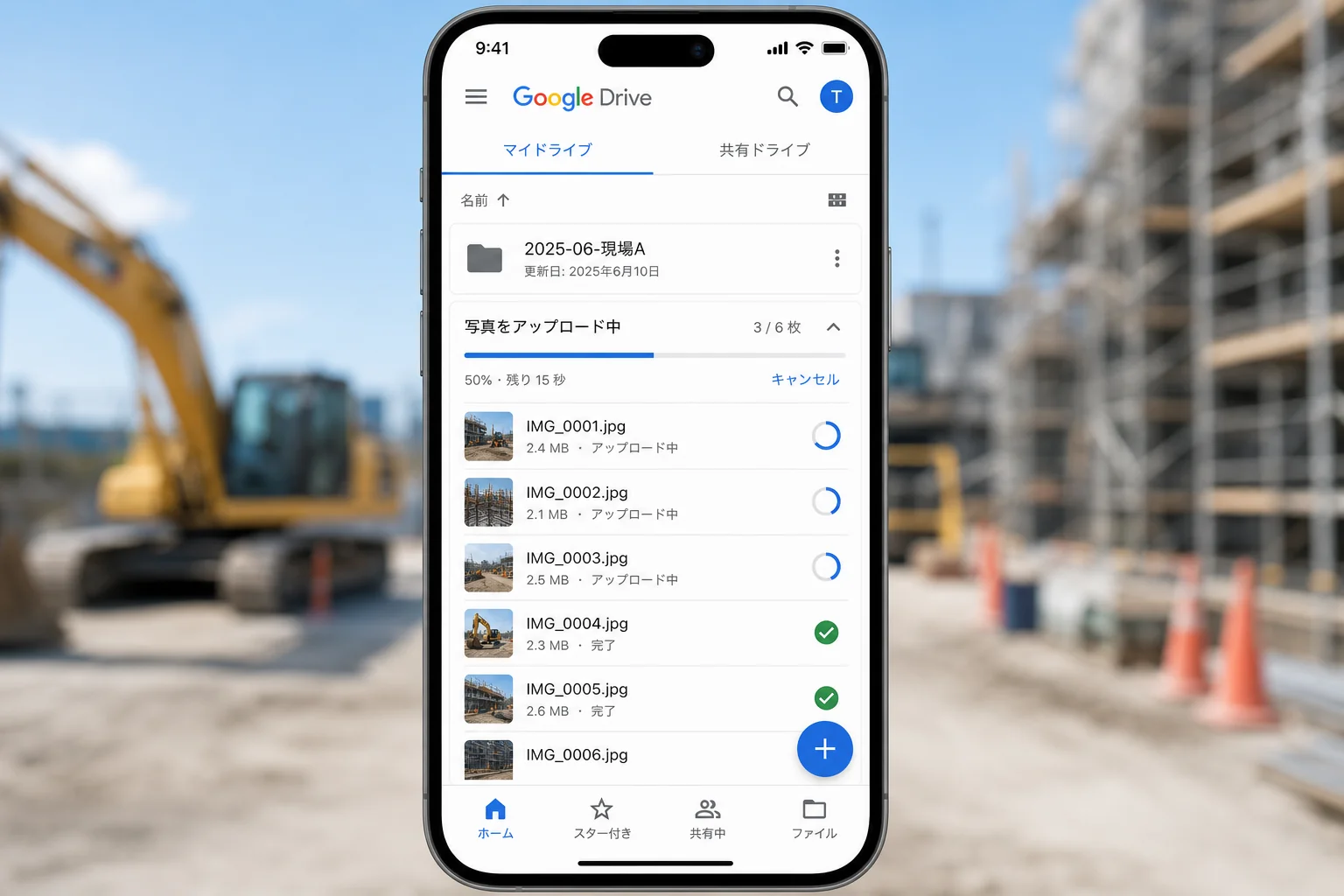
Googleドライブのスマホアプリを使えば、現場で撮った写真をその場でクラウドにアップできます。PCへの転送は不要です。
アプリのインストールと初期設定
① スマートフォンのアプリストアから「Google ドライブ」をインストールする
② Googleアカウント(会社用または個人用)でログインする
③ 会社のGoogleアカウントがある場合はそちらでログインするのが推奨
アップロードの手順(現場での操作)
① Googleドライブアプリを開く
② 左上のハンバーガーメニュー(三本線)から「マイドライブ」を選ぶ
③ 保存したいフォルダを開く(あらかじめPCで作成しておく)
④ 右下の「+」ボタンをタップする
⑤「アップロード」→「写真と動画」を選ぶ
⑥ カメラロールから写真を複数選択してアップロードする
複数枚の写真を一度に選択できるため、現場で撮った10枚を一括アップロードするのに1〜2分もかかりません。
アップロード後、写真の名前はデフォルトで「IMG_0001.jpg」のような撮影日時のファイル名になります。アップロード後にGoogleドライブのアプリ上でリネームはできますが、枚数が多い場合はPC上でまとめてリネームする方が効率的です。
Googleフォトとの連携を使う方法
Googleフォトの「自動バックアップ」を有効にしておくと、撮影した写真がWi-Fi接続時に自動でGoogleフォトにバックアップされます。その後、必要な写真だけGoogleドライブの現場フォルダに移動するという流れも使えます。
Googleフォトのバックアップは「高画質」設定の場合、ストレージを使わず無制限に保存できます(ただし16MP超の画像は圧縮されます)。原寸保存が必要な場合は「元のサイズ」設定にするか、直接Googleドライブにアップロードしてください。
Googleフォトの「高画質」設定は2021年6月以降、Googleのストレージ容量を消費するようになりました。無料枠は15GBです。現場写真が月数百枚になる場合は、Google Workspace(旧G Suite)への移行か、Google Oneのストレージ追加プランを検討してください。
フォルダの命名規則を設計する
Googleドライブに写真を保存するとき、フォルダの命名規則を最初に決めておくことが重要です。命名規則がないと、後から探すときに「あの写真どこに入れたっけ」という問題が再発します。
推奨する命名規則の例です。
【フォルダ構成例】
マイドライブ/
  └ 現場写真/
      └ 2026-05/
          └ 2026-0521_○○ビル_外壁点検/
              ├ 0001_北面_全景.jpg
              ├ 0002_北面_クラック箇所.jpg
              └ 0003_南面_全景.jpg
フォルダ名の構成要素です。
「日付を先頭に入れる」のは、フォルダが増えても自動で時系列に並ぶため、探しやすさが格段に違います。

フォルダ命名規則は、チーム内で最初に決めて文書化しておくのが重要です。「自分はわかるが他の人が迷う」という状況を防ぐため、命名規則を1枚のシートにまとめてドライブに入れておきましょう。
報告書へのリンク埋め込み方法
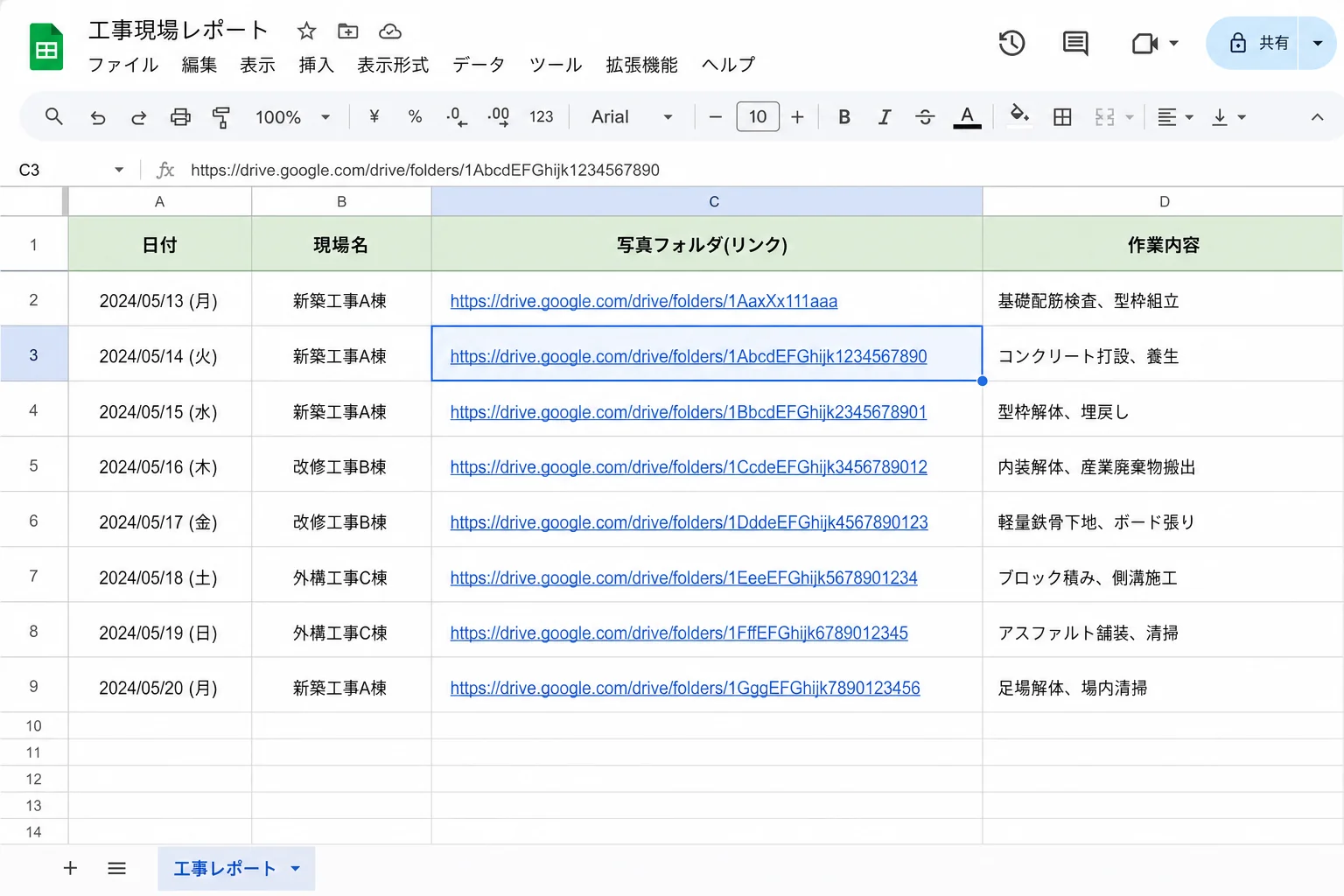
Googleドライブにフォルダを作ったら、そのリンクを報告書に貼ります。操作はシンプルです。
Googleスプレッドシートへの埋め込み
① Googleドライブでリンクをコピーしたいフォルダまたはファイルを右クリックする
②「リンクをコピー」を選択する
③ スプレッドシートのセルにペーストする
セルに長いURLが入ったままだと見づらいので、ハイパーリンク関数で見た目を整えます。
=HYPERLINK("https://drive.google.com/...", "写真フォルダを開く")
これで「写真フォルダを開く」というテキストをクリックすると、ドライブのフォルダが開きます。 URLそのものは表示されず、スプレッドシートもすっきりします。
WordファイルやPDFへの埋め込み
WordやGoogleドキュメントへのリンク埋め込みは、テキストを選択して「Ctrl+K(Mac: Command+K)」でリンクを挿入できます。
PDFとして納品・提出する場合は、リンクをクリックできるインタラクティブPDFとして出力することで、検査担当者や施主がリンクをクリックして写真フォルダに直接アクセスできます。
「紙で渡す報告書」の場合は、QRコードを生成してフォルダリンクを埋め込む方法も使えます。 QRコードを読み込めば即座に写真フォルダが開きます。
QRコードの生成は無料ツールで可能です。「QR コード 作成」で検索すると複数の無料サービスが出てきます。生成したQRコードをWordやGoogleスライドに貼り付けて、紙の報告書に印刷するだけです。
共有設定のベストプラクティス
Googleドライブのリンクを報告書に貼るとき、共有設定が適切でないと「アクセスできません」というエラーが相手に出てしまいます。
共有設定の種類と使い分け
施主や外部業者への提出では「リンクを知っている全員(閲覧者)」が最も使いやすいです。 相手がGoogleアカウントを持っていなくても写真フォルダを開けます。
一方で、機密性が高い現場写真や個人情報が含まれる場合は、「制限付き」にして相手のメールアドレスに直接共有する方法が安全です。
フォルダ権限管理の考え方
現場ごとにフォルダを作り、そのフォルダを担当者だけに共有する設計が基本です。親フォルダ(「現場写真」フォルダ)を全員で閲覧できる設定にすると、誤って別の現場の写真を見てしまうリスクがあります。
管理しやすい構成の例です。
- 現場フォルダを作成するたびに、担当者とその上長のみに共有する
- 施主への提出用フォルダは「閲覧のみ」で別途作成し、必要な写真だけコピーして入れる
- 社内閲覧用と施主提出用でフォルダを分ける
「リンクを知っている全員」設定は、URLが第三者に転送されると誰でもアクセスできます。施主への提出後は共有設定を「制限付き」に戻すか、一定期間後にフォルダの共有を解除する運用を決めておきましょう。
無料版Googleドライブの制限と有料版の選択肢
Googleドライブの無料版は、Googleアカウント1つあたり15GBのストレージが使えます。Googleドライブ・Gmail・Googleフォトを合計して15GBです。
現場写真の枚数が増えてくると、この容量は意外と早く埋まります。スマホで撮る写真1枚が3〜5MBとすると、15GBで約3,000〜5,000枚が上限です。月100枚以上の現場写真を扱う場合は、1〜2年で容量不足になることがあります。
容量が足りなくなった場合の選択肢です。
現場写真が月200枚以下であれば、Google One の100GBプラン(月250円)で数年は問題ない計算になります。
Google Workspaceへの移行を検討するのは、チームの人数が増えてきたタイミングです。Workspaceには管理コンソールがあり、ユーザーごとの権限管理や、退職者のファイル引き継ぎが個人アカウントより格段に楽になります。
会社のGoogleアカウントがなく、個人のGmailアカウントで写真を管理している場合は、退職・異動時のデータ引き継ぎが問題になります。現場写真は会社資産なので、早めに会社用アカウントに移行するか、Google Workspace導入を検討することをお勧めします。
国交省の電子納品ガイドラインとの整合性
公共工事や行政への提出が伴う業種では、電子納品のガイドラインに従った写真管理が必要になる場合があります。
国土交通省の「工事完成図書の電子納品等要領」(2023年版)では、現場写真はJPEG形式での保管が基本とされています。解像度の基準も定められており、写真1枚あたり120万画素(1,280×960px程度)以上が推奨されています。
Googleドライブへの直接アップロード方式は、写真をJPEG形式のまま保管するため、電子納品の要件と基本的に整合します。 エクセルに埋め込む方式では写真が変換・圧縮される場合があるのと比べると、Googleドライブ方式の方が適合性は高いです。
ただし、電子納品には「フォルダ構成の仕様」「ファイル命名規則」など細かい要件があります。公共工事の電子納品を主業務とする場合は、国交省の公式ガイドラインと自治体ごとの要領を必ず確認してください。
電子納品の要件は工事の種別・発注機関・地方自治体によって異なります。本記事の方法は民間工事・社内管理を想定しています。電子納品の詳細は各発注機関の要領を確認するか、担当監督員に確認してください。
ANDPAD・doomoなどの現場管理アプリとの比較・使い分け
Googleドライブ方式は手軽に始められますが、現場管理専用アプリとの使い分けも知っておくと判断しやすくなります。
「毎月の現場が5件以下・チーム3名以下」の規模であれば、Googleドライブ方式で十分です。 アプリを導入するコストと学習時間が、効率化の恩恵を上回ってしまうケースがあります。
一方、ANDPADやdoomoなどの専用アプリは、工程・施工写真・図面を一つの画面で管理できる点が強みです。現場が増えてきて「どの現場で何の写真が撮れているか」を管理する手間が増えてきたタイミングが、専用アプリへの移行の目安になります。
まずGoogleドライブで仕組みを作り、業務量が増えたら専用アプリに移行するという段階的なアプローチが、小規模な事業所には現実的です。
Googleドライブ+リンク方式は、現場管理アプリの「入門版」として最適です。専用アプリの検討が必要になるのは「複数現場を並行管理・10人以上のチーム・専任の現場管理者がいる」あたりが目安です。
実際に導入した現場の効果
Googleドライブ+リンク方式を採用した事例として、愛知県の外壁塗装会社・株式会社まるよしリフォーム(仮称:小規模施工業者の公開事例を参考)では、現場担当者1名あたりの写真管理作業が月に約8時間から1時間以下に減少したと報告されています。
また、ANDPAD社が2024年に公開した「中小建設業の業務改善事例集」では、スマホ直接アップロード方式を導入した5社の平均で、写真整理作業が週2〜3時間削減されたというデータが示されています。
「転送の手間」を省くだけで、これだけの時間が戻ってきます。 1日30分の削減でも、月20日の稼働日で10時間です。年間120時間を別の業務に回せる計算になります。
写真管理の改善効果を社内で説明するときは、「1枚あたりの作業時間×月の写真枚数×12ヶ月」で年間の削減時間を計算すると、上司への説得材料になります。時給換算で費用対効果を出せると、ツール費用の稟議も通りやすくなります。
地道ラボからのご案内
「写真の後処理に時間がかかっている」という感覚があるなら、それは改善できるサインです。Googleドライブ+リンク方式は、今日の現場から始められます。
地道ラボでは、現場写真のフォルダ構成テンプレートや、報告書へのリンク埋め込みのサンプルシートをLINEで無料配布しています。「自分の業種・現場規模に合った構成を教えてほしい」というご相談にも対応しています。
申し込みはLINEで「写真整理」または「現場写真」とメッセージを送るだけです。
大げさなコンサルティングではなく、明日から試せる具体的な一歩をお伝えするのが私たちのスタイルです。
写真管理で使っている時間を、今日から取り戻しませんか。
次の一歩として、まずは「今どんなフォルダ構成で写真を管理しているか」を教えてください。その構成をベースに、改善案を具体的に提案します。